Microsoft EdgeをInternet Explorerモード(IEモード)で利用したい
Internet Explorer モード(IE モード)で利用する手順
Microsoft Edge を起動し、右上のメニュー「・・・」>「設定」を選択します。
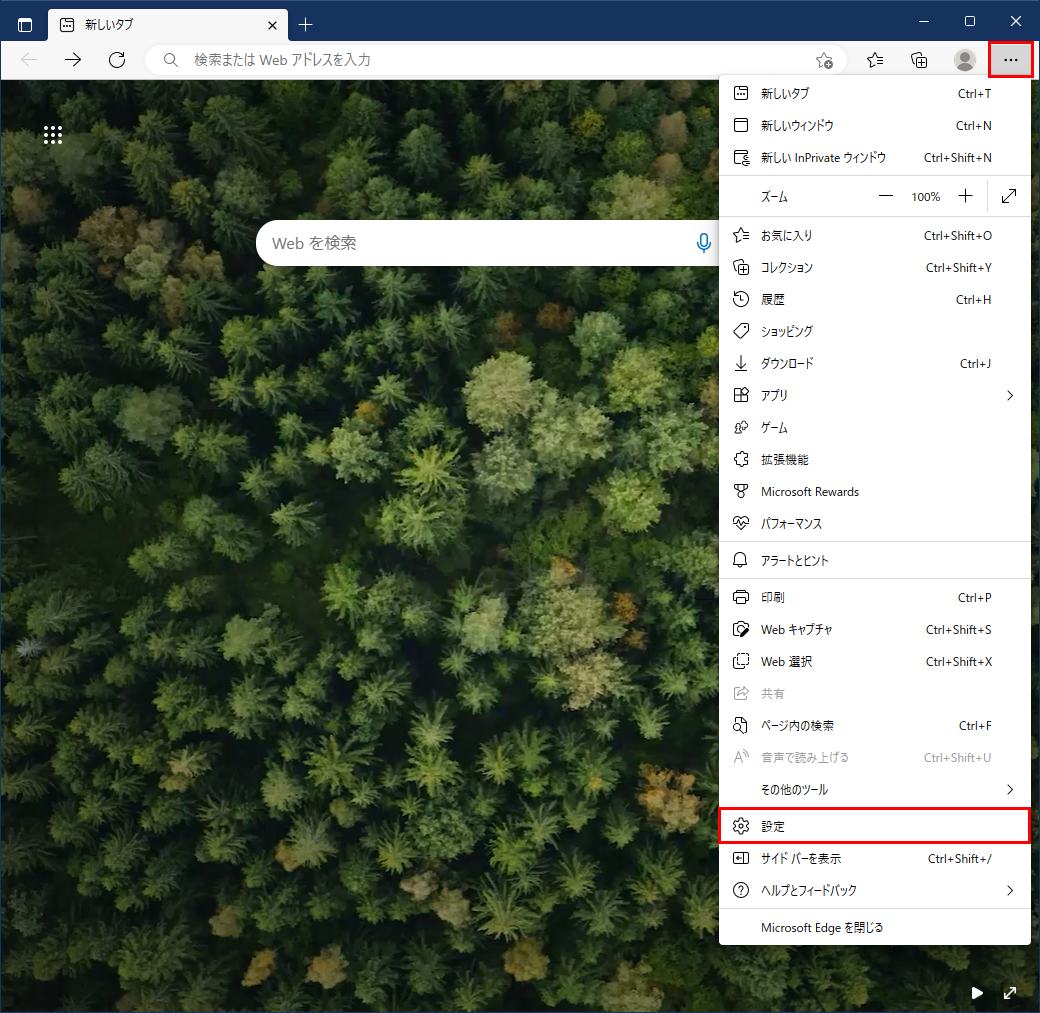
設定画面が開きます。
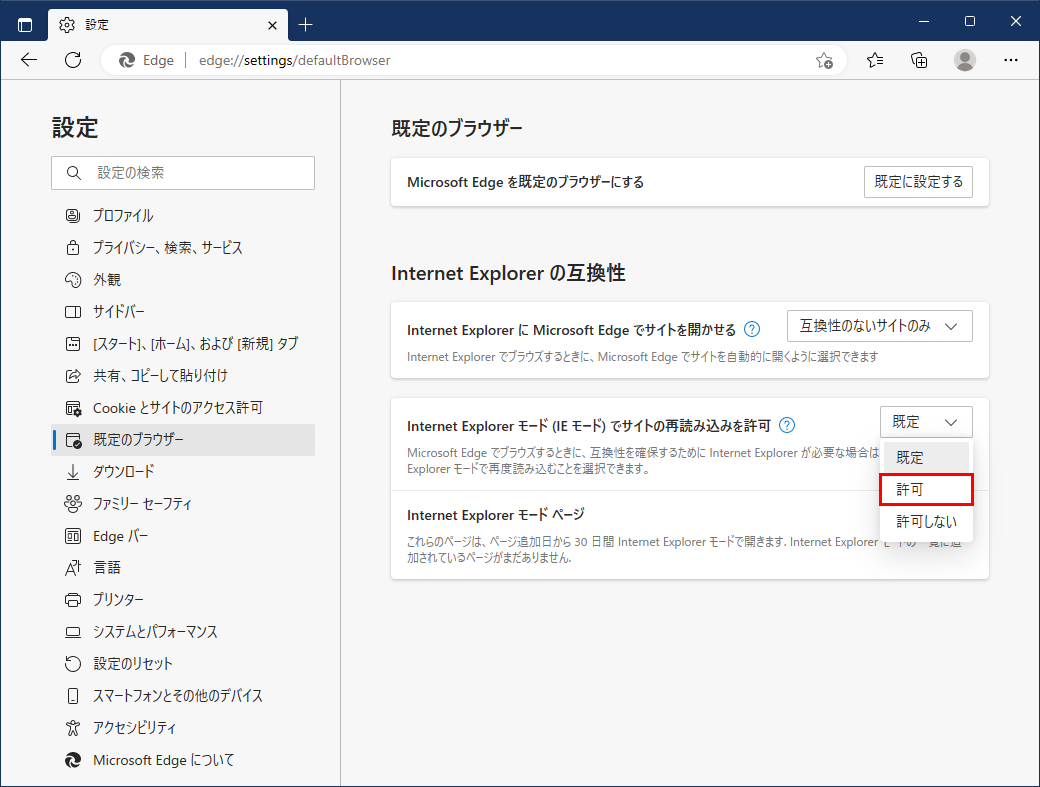
画面左側のメニューから「既定のブラウザー」を選択します。
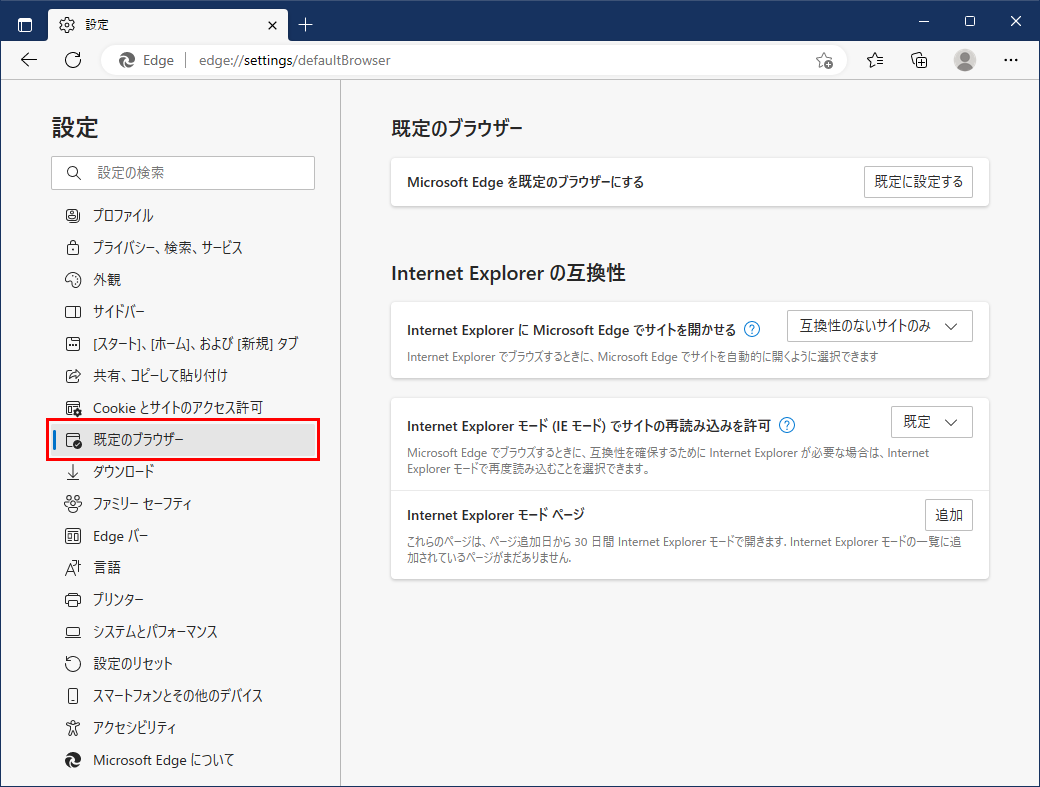
画面右側の「Internet Explorerモード(IEモード)でサイトの再読み込みを許可」のプルダウンメニューをクリックします。
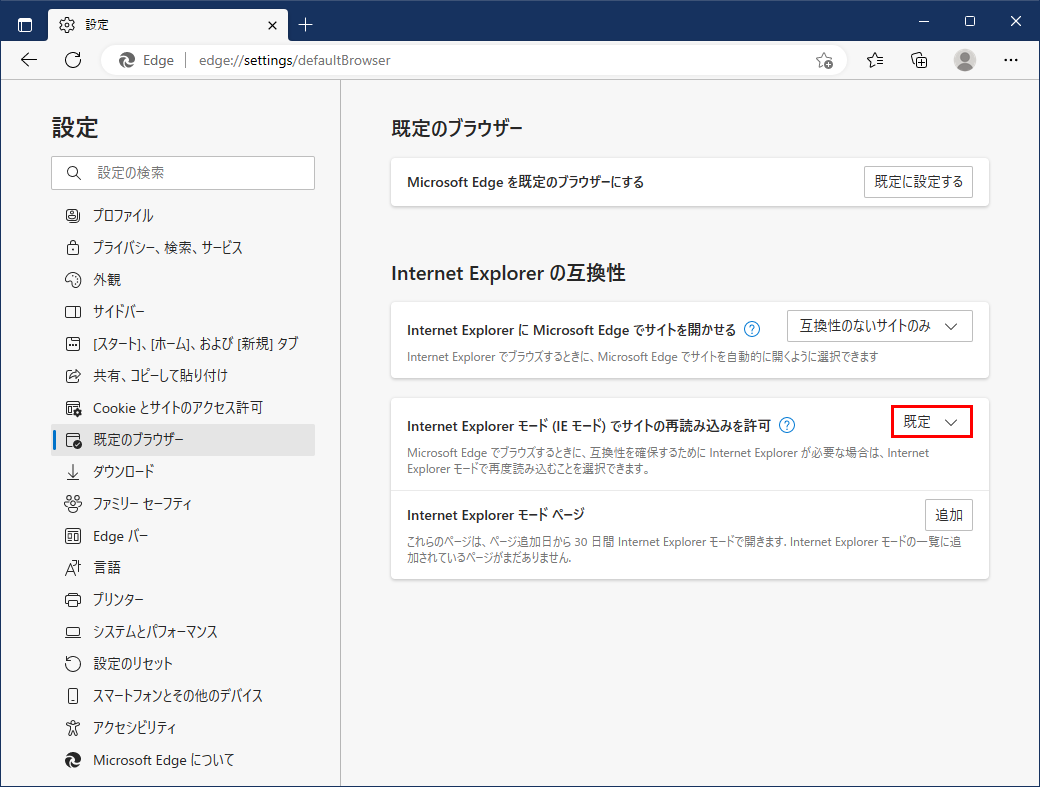
表示される項目から「許可」を選択します。
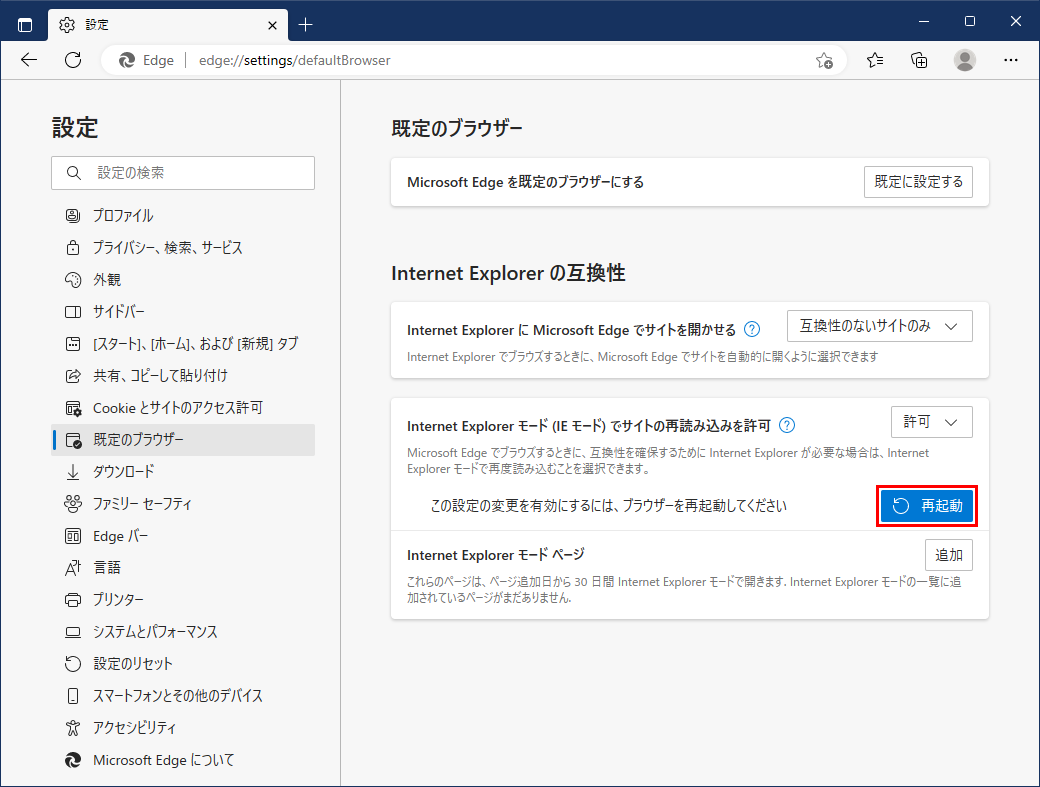
設定を変更すると Microsoft Edge の再起動を求められます。
「再起動」ボタンを押して Microsoft Edge を再起動します。
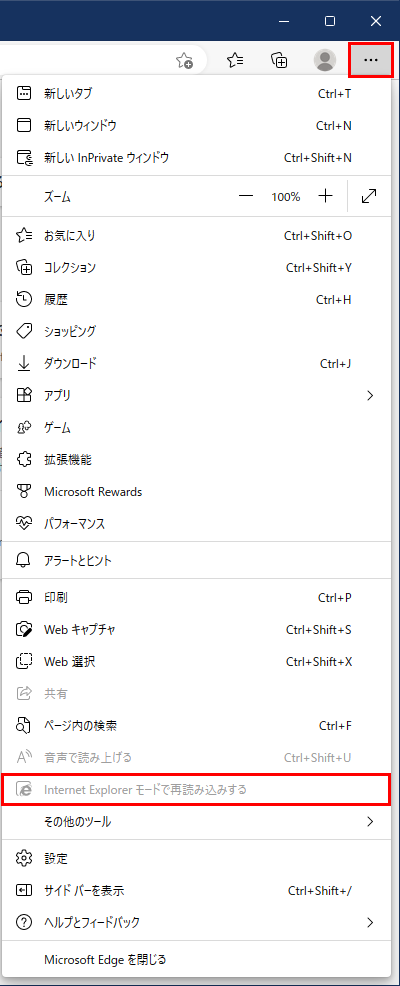
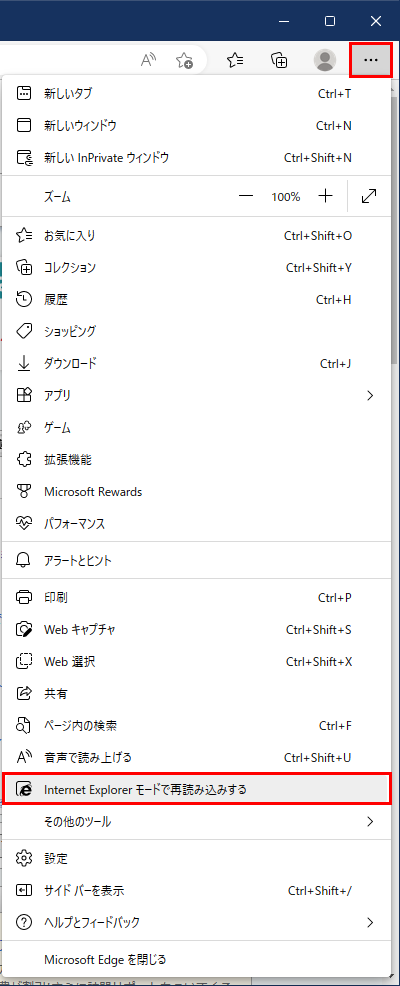
Microsoft Edge が再起動されると、右上のメニュー「・・・」に「Internet Explorer モードで再読み込みする」が追加され、Internet Explorerモード(IEモード)で利用できるようになります。
実際に Internet Explorerモード(IEモード)で利用したいページを開いてから、右上のメニュー「・・・」>「Internet Explorer モードで再読み込みする」を選択します。
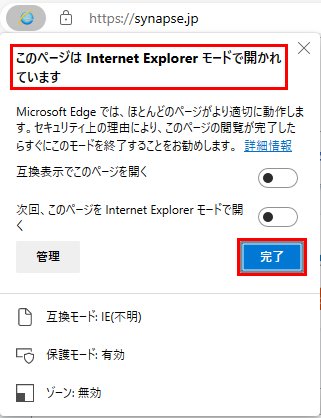
「このページは Internet Explorer モードで開かれています」と表示されたら「完了」をクリックします。
Internet Explorerモード(IEモード)で利用中は、画面上部に「Internet Explorer モードになっています。ほとんどのページは、Microsoft Edgeでより適切に機能します。」と表示されます。

なお、Internet Explorerをサポートしてないページを IEモードで表示しようとしても、「Internet Explorerモードで再読み込みする」が選択できない状態になります。