Outlook(new)が英語表示になってしまうので日本語に戻したい
「受信トレイ」や「メニューバー」が英語表示になる場合があります。その場合は、以下の操作で日本語表示に変更してください。
対処方法1:Outlook(new)の言語設定を日本語にする
1. Outlook(new)を開きます。
2. 画面右上の「歯車」アイコン(設定)をクリックします。

3. 「General(一般)」をクリックし、「Language and time(言語と時刻)」をクリックします。
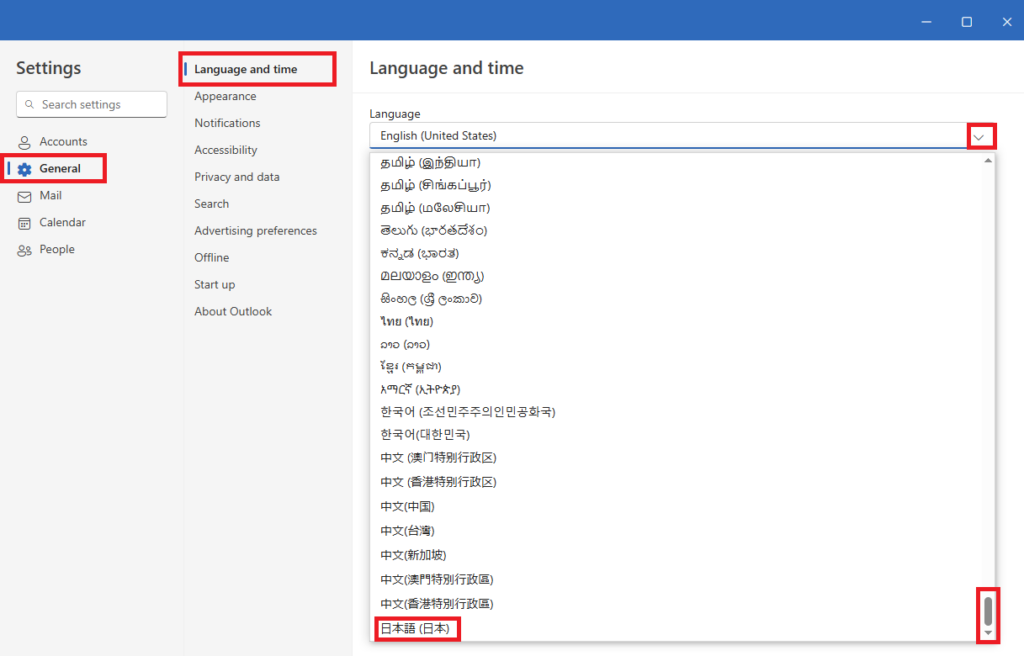
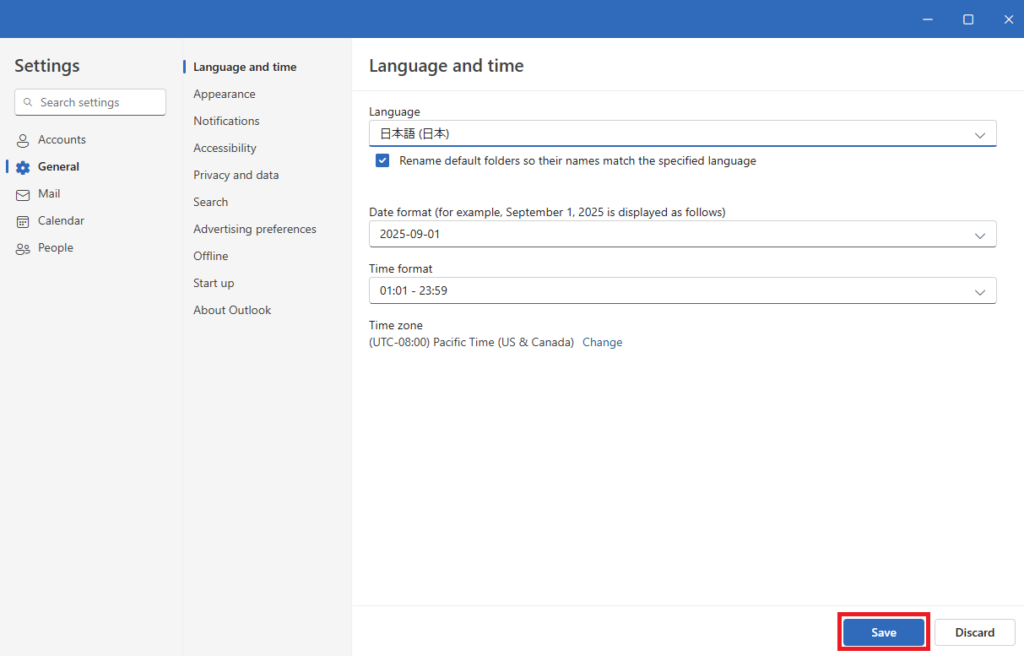
4. 表示言語で「日本語(日本)」を選択し、「SAVE」をクリックします。
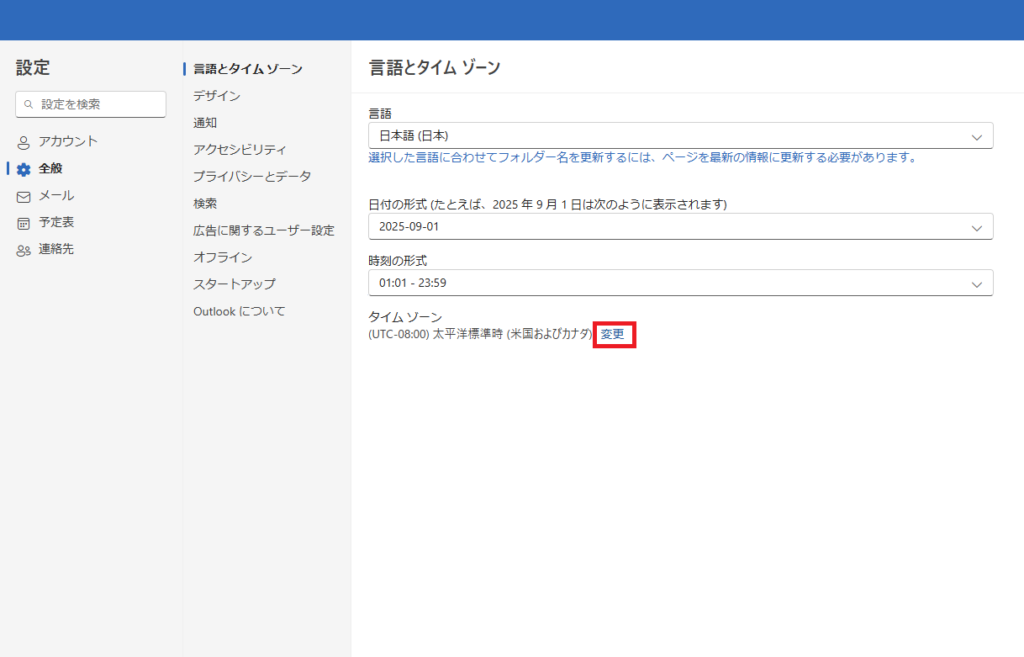
5. 「タイムゾーン」の「変更」をクリックします。
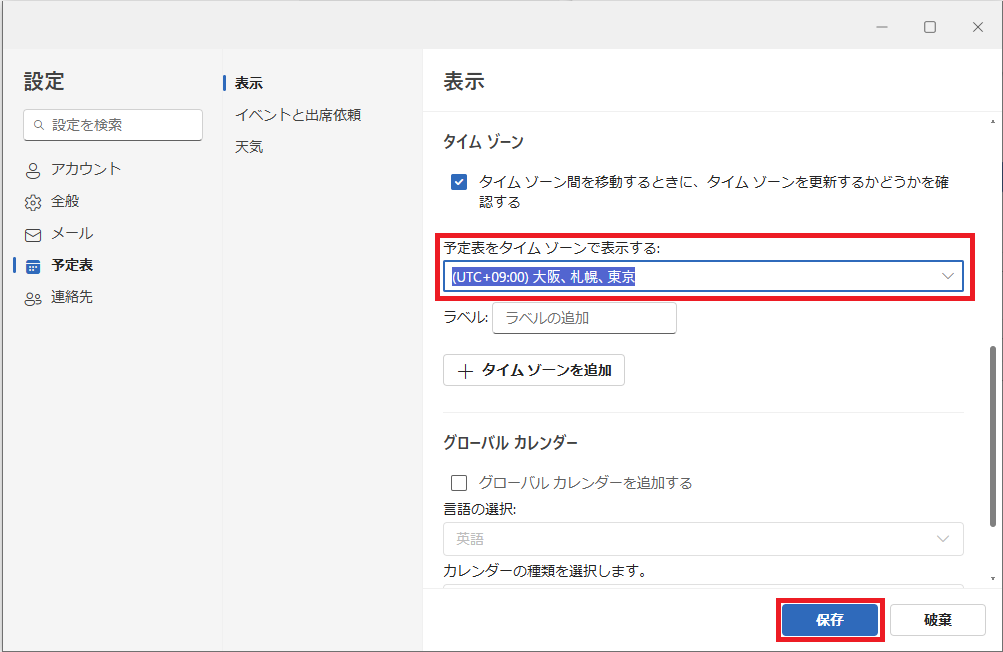
6.「(UTC+09:00) 大阪、札幌、東京」を選択して「保存」をクリックします。
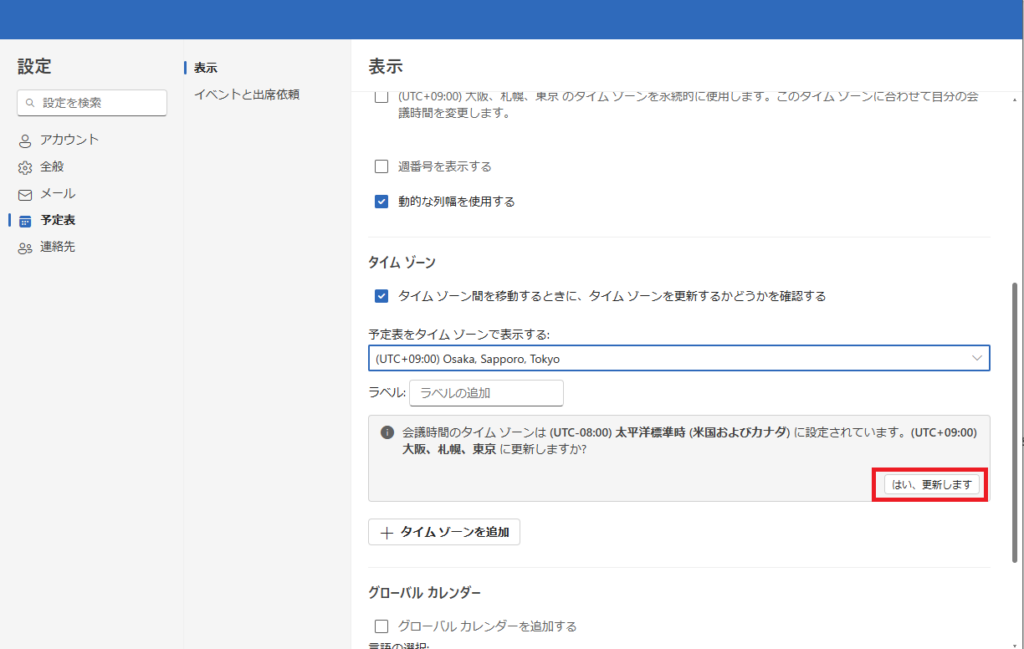
7. 確認画面が表示されたら、「はい、更新します」をクリックします。これで設定は完了です。
Outlook(new)の表示言語を日本語にしても英語表示のままの場合は、プライマリアカウントの設定が影響している可能性があります。下記手順で、プライマリアカウントとして設定されているアカウントをご確認ください。
対処方法2:プライマリアカウントの設定を確認する
1. 画面右上の「歯車」アイコン(設定)をクリックします。

2. 右側に表示されているメールアドレス一覧から、フォルダ名が英語表示になっているアドレスを確認し、その右側にある「管理」をクリックします。

3.「プライマリアカウントとして設定」をクリックします。
※ボタンがグレーアウトしていてクリックできない場合は、すでにプライマリアカウントとして設定されています。

4. Outlookを再起動するよう案内が表示されたら、「続行」をクリックします。これで設定は完了です。